
 Blog memang sekarang sangat populer. Karena kemudahannya, setiap orang bisa membuat sebuah blog dengan sangat cepat dan mudah. berbeda dengan membuat website, membuat blog tidak dibutuhkan skill programming. Kita juga bisa lebih mudah menyalurkan ide dan kreativitas kita, karena isi blog mudah diupdate setiap saat kita mau. Ayo jangan ketinggalan sama yang lain, buat blog sekarang juga…! Baca kelanjutannya ya…
Dalam tutorial membuat blog ini, akan dibahas tutorial blog di wordpress.com saja. WordPress adalah penyedia layanan blog gratis yang sangat populer (selain wordpress.com, ada blogger.com yang tidak kalah populer).
Update: sehubungan dengan upgrade WordPress.com ke versi 2.7, maka saya menulis tutorial membuat blog yang baru. Sedangkan tutorial di halaman ini adalah untuk WordPress versi 2.5. Silakan klik di sini untuk melihat Tutorial Membuat Blog yang terbaru (versi 2.7).
1. Proses Pendaftaran dan Setup
- Pendaftaran. klik disini: http://id.wordpress.com klik pada tulisan “Sign Up Now” atau “Daftar”
- Ikuti proses pendaftaran sampai selesai kemudian coba login dengan user name dan password Anda.
- Yang perlu diperhatikan:
- Judul blog Anda dan deskripsi blog Anda harus unik, jangan sampai Anda membiarkan bagian ini tidak diedit.
- Isi email Anda yang aktif.
- Pilih Bahasa Indonesia jika Anda mau menulis blog dalam bahasa Indonesia.
- Kemudian Anda masuk ke Dashboard (dasbor)

Kembali ke Dashboard, menu bagian atas (berwarna biru muda) disebut menu utama, dan menu dibawahnya disebut sub menu. Menu Dashboard ini memiliki sub menu Dashboard, Blog Stats (statistik blog), Blog Surfer dan Tag Surfer (untuk mencari blog) dan My Comments. Untuk sementara biarkan apa adanya saja.
Pertama yang harus dibuka adalah menu Option (opsi) pastikan judul, tagline, language, dan email Anda benar. Perbolehkan orang mengirim komentar tanpa harus login ke wordpress.
Blog Language berbeda dengan Interface Language. Blog Language adalah bahasa Isi dari blog tersebut, misalnya isi blog Anda berbahasa Indonesia, maka pilihlah Blog Language Bahasa Indonesia (ada di menu Option atau Opsi).
Sedangkan Interface Language adalah bahasa yang digunakan dalam Control Panel ketika Anda login di WordPress.com. Saya lebih menyukai Interface Language Bahasa Inggris. (ada di menu User -> Your Profile, atau Pengguna -> Profil Anda).

Buka sub menu Discussion (diskusi). Hilangkan cek pada pilihan “user must have approved comment”. Ini berarti bahwa siapa saja boleh berkomentar dalam blog Anda meskipun belum pernah komentar sama sekali.
2. Ubah tema blog Anda, buka menu Presentation (tampilan)

Bagian ini biasanya paling lama dalam setup karena Anda akan menghadapi banyak pilihan. Setelah memilih tema, Anda bisa mengkonfigurasi widget:
- Dalam sub menu Themes, Anda bisa memilih tema yang Anda sukai, mau satu kolom, dua kolom, atau model lain terserah Anda.
- Anda bisa membuka sub menu Widgets, dalam sub menu ini, Anda bisa angkat junjung (drag & drop) Widgets. Widgets adalah fasilitas tambahan namun sangat penting untuk memperindah blog kita.
- Anda bisa membuka sub menu Custom Image Header, jika Anda menginginkan mengganti gambar header dengan gambar yang spesial.
Proses registrasi dan setup selesai. Coba lihat blog Anda di alamat http://username_anda.wordpress.com
Anda sudah tidak sabar untuk mencoba mengisi blog Anda? Mari kita lanjutkan dengan menulis artikel / posting.
3. Menulis Posting – Buka menu Write (Tulis)

Ada dua buah sub menu:
- Sub menu Write Post (Buat Tulisan) digunakan untuk menulis artikel di blog Anda. Ini yang paling sering Anda lakukan nantinya.
- Sub menu Write Page (Buat Halaman) digunakan untuk membuat halaman statis (misalnya profil Anda).
Pada saat kita mengaktifkan sub menu Write Post maka akan muncul jendela mirip Microsoft Word, yaitu tempat kita mengetik artikel kita.
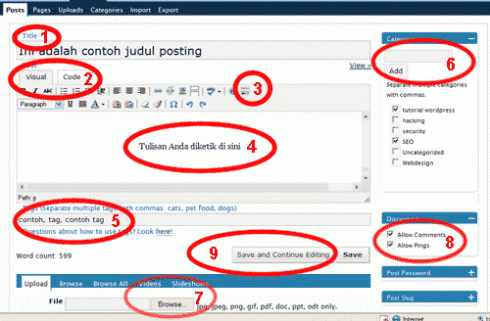
Perhatikan nomor-nomor gambar di atas:
- Judul posting Anda ditempatkan di sini.
- Anda bisa memilih mengedit secara visual atau code.
- Aktifkan icon show advanced toolbar.
- Isi tulisan Anda di sini.
- Isi Tag Anda dengan kata kunci (keyword), bisa lebih dari satu.
- Isi Category dengan kategori postingan Anda, bisa lebih dari satu. Misalnya: Design Grafis.
- Untuk mengupload (mengunggah) gambar.
- Aktifkan Allow Comment atau tidak terserah Anda.
- Tekan Save & Continue Editing untuk menyimpan blog Anda.
Di bagian atas ada icon-icon kecil sebagai tool buat menulis. Yang paling sering digunakan adalah:
- Bold (Control + B)
- Italic (Control + I)
- Membuat link, blok tulisan kemudian tekan (Alt + Shift A) atau Ctr + K
- Memasukkan gambar (Alt + Shift + M).
Jika Anda ingin memasukkan gambar, maka upload dulu gambar Anda (ada pilihan Upload / Unggah di bagian bawah). Selah gambar di-upload, pilih gambar tadi, klik kanan mouse dan pilih menu Copy Shortcut, Copy Link Location, atau Copy Link Address, baru Anda tekan Alt + Shift + M diikuti Control + V untuk mengisi alamat Gambar.
Shortcut ini mungkin berbeda untuk tiap browser, Anda bisa meraba dengan mouse icon-icon ini untuk mengetahui shortcut apa yang sesuai dengan browser Anda.
Jika Anda sudah selesai menulis, tekan tombol Save & Continue Editing. Kemudian buka kembali blog Anda di http://username.wordpress.com
Sudah bagus? Jika ingin mengedit lagi, baca blog Anda sendiri, jika Anda masih login di wordpress, maka Anda dapat mengklik menu EDIT atau SUNTING untuk setiap artikel yang ada di blog Anda. Untuk mengedit atau menghapus tulisa, gunakan menu Manage -> Post/Page atau Kelola -> Tulisan/Halaman.
Jika semuanya okey, saatnya Anda memperkenalkan blog Anda pada teman-teman Anda.
Update: sehubungan dengan upgrade WordPress.com ke versi 2.7, maka saya menulis tutorial membuat blog yang baru. Sedangkan tutorial di halaman ini adalah untuk WordPress versi 2.5. Silakan klik di sini untuk melihat Tutorial Membuat Blog yang terbaru (versi 2.7).
Penulis: Oka Mahendra (http://tutorialgratis.net)
Link ke artikel ini: Tutorial Membuat Blog Untuk Pemula
Tulisan terkait:
Lima puluh kesalahan dalam menulis blog
Cara Membuat Blog / Website yang Disukai Google & Yahoo
Tips SEO (Search Engine Optimization)
Cara cepat website / blog Anda terindeks Search Engine






 Tutorial Gratis (dot) Net
363 komentar
Comments feed for this article
Maret 15, 2008 pada 9:42
petak
thanks,, sangat membantu buat pemula tapi sa belum coba nih,,
Maret 15, 2008 pada 9:47
petak
widgetsnya di drop kemana ya,, ko g bisa?
#jawaban: widget yang aktif ada di atas, widget yang tidak aktif ada di bawah (kotak widget). Anda bisa drag & drop dari atas ke bwah atau sebaliknya. Jika Anda kesulitan me-non-aktifkan widget, drag widget Anda ke pojok (sudut) kotak widget.
Maret 15, 2008 pada 16:27
computerku
Tutorialnya sangat bagus dan mudah dimengerti. Tapi saya mau tanya 1 hal. Bagaimana cara bikin post di dalam page yang baru kita buat. Contohnya saya bikin page baru yang judulnya “tutorial”, didalam page tersebut saya ingin berbagi berbagai post mengenai tutorial. Apakah bisa ? Karena yang sudah saya coba ternyata tidak bisa bikin post didalam page-page yang baru kita buat. Kecuali di front page nya. Thanks bro.
#jawaban: Page tidak bisa otomatis berisi post, tapi Anda bisa setiap saat mengedit Page (Copy Paste dari Post secara manual). Alternatif lain, Anda bisa menggunakan Widget Text yang berisi LINK ke KATEGORI atau TAG tertentu. Misalnya link ke: https://tutorialgratis.wordpress.com/category/seo/ akan membuka semua postingan dalam KATEGORI SEO. Widget Text ini bisa berisi gambar yang lebih mudah dilihat mata. Alterntif lain adalah Anda install WordPress di tempat hosting Anda sendiri dan menambahkan plugin redirect pada suatu Pages ke arah KATEGORI atau TAG tertentu.
Maret 17, 2008 pada 8:36
Lintang
Pak punya link ke source-source buat widget text tak?
Saya pernah coba masukkan html code ke widget text, tapi begitu di save/publish, text itu hilang..dicoba berkali2 juga gitu. Jadi cuma ada Judul Textnya, tapi ga muncul gambar/linknya. Piye tho?
#jawaban 1: Saya tidak punya link contoh2 widget teks, namun widget text berisi kode HTML biasa. Jadi seperti kita membuat halaman web dengan Microsoft FrontPage, kodenya HTML-nya dimasukkan dalam widget text. Dengan kreasi sendiri biar lebih indah.
#jawaban 2: WordPress.com tidak memperbolehkan javascript atau script-script yang lain. Kemungkinan Anda menggunakan javascript maka widgetnya hilang. Jika akan memasang gambar dari sumber lain selain wordpress.com, sebaiknya diupload ke account kita dulu. Ada beberapa situs yang gambarnya tidak bisa dibuka lewat halaman di luar domain situs tersebut.
Maret 24, 2008 pada 10:27
Sakuko
kalo masuk blog di multiply ko susah banget ya?
#jawaban: ya udah buat blog di wordpress saja 🙂
April 4, 2008 pada 6:04
ncomputing - penganti pc
assalamualaikum wr.wb……bagaimana cara membuat blog????
Oktober 20, 2009 pada 3:07
Mashury
Walaupun Terseok-seok seperti tersesat dibelantara Dunia Maya kita semua bisa Menyolong ilmu (belajar maksudnya) Dari berbagai sumber para Master salah satunya Bang Oka -:)
Sukran .
oh… Ya kalo yang lagi butuh vedio tutorial bikin blog ,Ane ada nich..
April 6, 2008 pada 10:39
alilubis
Thanks bos..
bos, klo mo bikin halaman seperti ini, saya bisa pelajari di mana ya?
April 9, 2008 pada 8:48
Oka Mahendra
@alilubis, silakan membuka halaman https://tutorialgratis.wordpress.com/resource/. Di situs-situs itulah saya mulai belajar membuat blog.
April 13, 2008 pada 8:31
ruangpena88
bagaimana memasukkan kode adsense ke blog kita di wordpress
terima kasih
jawaban: Blog gratis di wordpress.com tidak bisa dipasang adsense yang menggunakan javascript. Anda bisa upgrade ke versi yang bayar jika ingin memasang iklan di blog wordpress.com
April 14, 2008 pada 5:40
Cara Membuat Blog / Website yang Disukai Google & Yahoo « حَنِ فُدِ ينِ كب مين
[…] yang Anda cari adalah bagaimana cara membuat blog atau website itu sendiri, silakan klik di artikel cara membuat blog, atau cara membuat website […]
April 14, 2008 pada 5:48
Tutorial Membuat Website Gratis (untuk pemula) « حَنِ فُدِ ينِ كب مين
[…] akan membuat blog, caranya sangat mudah. Tinggal daftar saja ke wordpress.com atau blogger.com. Tutorial membuat blog klik di sini. Jika Anda mau membuat website, Anda perlu tempat hosting. Web hosting adalah tempat menaruh file […]
April 14, 2008 pada 11:06
pcclean1
bos kalo cara pasang gambar sebagai header gimana ya? soalnya saya serinh salah bos…. salahnya karena file gambarnya harus kecil atau memang harus jpeg? gif? bantuin saya bos Oka…
jawaban: Betul sekali, header harus dalam format JPG atau GIF. Usahakan ukuran di bawah 50kb. Buka menu Design -> Custom Image Header atau Tampilan -> Modifikasi Kepala Gambar
April 15, 2008 pada 9:43
aangalifanshori
alow mr Oka ….. Anda memang hebat tapi mungkin aja anda bisa memberi contoh2 dari account anda.. thanks..
Kyuro Un Trunjy
April 16, 2008 pada 14:13
Hikmat Surya Permana
Terima kasih untuk Tutorialnya, Mas Oka. Kebetulan saya sedang menyusun blog untuk sekolah saya di http://komunikids.wordpress.com dan blog personal di http://xhspz.wordpress.com.
Wassalam.
April 17, 2008 pada 6:31
asepsaiba
Mas oka, saya baru buanget nih ngeblog di WP
banyak banget yang aku nda ngerti
Pertama sih, sebelum aku posting2. Aku lebih fokus ke mempercantik halaman blog ku.
Oya, gimana sih cara yg efektif untuk masukin image, dan mengatur letaknya.
Trus, minta ijin masukin blog adress mas oka di Blogroll saya.
Nuhun..
saibayman
April 17, 2008 pada 13:21
Tutorial Membuat Blog di Wordpress « Pak Saruri Weblog
[…] menu Write Post (Buat Tulisan) digunakan untuk menulis artikel di blog Anda. Ini yang paling sering Anda lakukan […]
April 18, 2008 pada 4:51
TULISAN YANG DISUKAI GOOGLE « Cucukurniawati’s Weblog
[…] yang Anda cari adalah bagaimana cara membuat blog atau website itu sendiri, silakan klik di artikel cara membuat blog, atau cara membuat website […]
April 19, 2008 pada 10:32
margoncoy
Trims infonya, ,,,,,,,
April 20, 2008 pada 9:16
Cara Membuat Blog / Website yang Disukai Google & Yahoo « 4m130n’s Weblog
[…] yang Anda cari adalah bagaimana cara membuat blog atau website itu sendiri, silakan klik di artikel cara membuat blog, atau cara membuat website […]
April 21, 2008 pada 6:28
andhieni
Mas Oka Mahendra, terima kasih tutoringnya. Gara-gara Anda, saya tertarik buat Weblog, saya coba patuhi instruksi Anda. Setelah dua hari, saya telusuri di google.Ternyata, nama blok saya: andhieni.wordpress.com. tidak di kenal. Tapi ketika aku ketik Curhat dengan Mbak Andhien, langsung dikenali dan masuk pada urutan ke empat dari atas. Kok gitu ya? Saya jadi penasaran dengan Anda. Semoga di samping Anda fullskill, taff and smart, semoga ganteng juga! Tolong diberitahu bagaimana cara membuat seperti punya Anda? Yaitu, halaman awal terdiri dari beberapa artikel, tetapi hanya sebagian kecil. Tapi, ketika di klik, terhubung ke satu judul artikel yang lengkap. Kalau jawabannya panjang, semoga Mas Oka berkenan kirim jawaban ke email saya, AndhinSekarArum@gmail.com. Puji syukur jika Mas Oka mau lihat blog saya agar dapat beri saran yang lebih hebat. Kalau nggak ngasih saran, Anda akan saya puji terus, sampai ngebalas! Maaf, saya banyak nggak ngerti istilah komputer.
Terimakuaaasiiih.
jawaban: Blog Anda sudah ada di Google dan Yahoo. Anda juga sudah menggunakan fasilitas READ MORE. Caranya pada saat menulis posting, ada tool yang icon-nya seperti kertas terpotong menjadi dua bagian (atas-bawah) atau dengan kode <!–more–> Salam kenal, blog Anda sangat bagus 🙂
April 21, 2008 pada 6:57
andhieni
Mohon maaf mas, saya tadi salah tulis. Nama blog saya: andhieni.wordpress.com. sedangkan alamat emailnya yang benar adalah: andhiensekararum@gmail.com. Soalnya pada waktu daftar banyak nama yang sama sih. Rupanya nama Andhien adalah nama pasaran. Saya jadi bingung! Ada 1900 nama andien yang di search oleh google. Bahkan, Yahoo sama sekali nggak ngenali blog saya. Terima kasih.
April 21, 2008 pada 9:20
ihot
Mas oka, tutorial yang anda tulis sangan membantu bagi pemula seperti,ringkas dan jelas. Mas saya mau tanya: untuk mengkopi java sript/HTML ke blog wordpress,gmana?
Thanks mas,,,
jawaban: blog gratis di wordpress.com tidak mendukung javascript. Anda bisa mengupgrade blog Anda ke versi yang bayar agar mendukung javascript. HTML tinggal copy-paste.
April 22, 2008 pada 0:44
Aqwan
Aq sudah daftar blog di wordpress, kemudian dapat balasan lewat email untuk mengaktifkan blog saya, tapi setelah saya klick jawabanya “sorry…” mohon bantuanya ke email saya : “aq_one2008@plasa.com” terima kasih. (Aqwan)
April 22, 2008 pada 1:31
heruprimayogaelektronika
bravo mas….!!! oh.. ya bagaimana cara membuat blog kita aktifasikan ke rumah web dan mampu menjadi uplink bagi web lain
April 24, 2008 pada 5:26
l4n4ng
blog sih sudah jadi versi WP 2.5, kelanjutannya bingung nih karena ada sedikit perbedaan dengan versi sebelumnya. mohon dibantu nih!
April 26, 2008 pada 5:30
4alku
Bung Oka, Mau tanya kalau kita Link ke blog atau ke web site orang lain? apa ini mash ditolerir sama google/ yahoo?,apa sebaiknya Link ke blog yg kita buat sendiri saza?. Trims Bung Oka.
Dhl_nn@yahoo.com
jawaban: Link ke blog orang lain atau blog sendiri tidak masalah, asalkan blog tersebut sudah terindeks google/yahoo. Jika belum berindeks, hati-hatilah barangkali blog tersebut masuk blacklist google/yahoo. Jika Anda membuat link ke blog/web yang terkena blacklist, Anda akan terkena blacklist juga.
April 26, 2008 pada 6:43
Pusing « Raniez’s Weblog
[…] gak tau caranya gimn? Terus search tutorialnya di google ketemu sama blognya Rivermaya juga blognya Oka mahendra. Tapi aku masih […]
April 29, 2008 pada 15:26
yudi XPDC
Makaih wordpress… ni a little question!! saya dah coba daftar wordpress dan sukses.. tv ternyata pas sy coba login lagi lama banget.. npa ya…?? mohon sx jwbanny..!!
Mei 4, 2008 pada 7:26
Chumin
Makasih mas oka, saya sbg pemula sangat terbantu.
Mei 5, 2008 pada 8:34
habibi
kenapa buat daftar aja susah bangettt ceeeee
aq hampir putus asa begini
Mei 5, 2008 pada 17:20
arung
bagaimana optimazi supaya blog di urutan pertama
jawaban: bisa dilihat di tips SEO.
Mei 8, 2008 pada 5:01
hmcahyo
wah keren mas postingannya.. makasih… (juga telah komen di blog saya ttg vocer pulsa… dan dah saya hapus yang bikin spam 🙂
salam ajah dari malang 🙂
http://hmc.web.id (blajar inggris pake nasheed)
Mei 8, 2008 pada 7:08
Lima puluh kesalahan dalam menulis blog (bagian 1) « Gudang Tips, Trik, & Tutorial Gratis
[…] Anda pertama kali membuat blog di wordpress.com maka tema blog Anda adalah tampilan (themes) standar, kalau nggak salah yang […]
Mei 8, 2008 pada 21:35
NDEEphrenia
disini bisa juga yach..?? thanks infonya yach..
Mei 13, 2008 pada 2:41
sukolaras
Bung Oka, gimana caranya memasukkan audio mp3 ke wp 2.5, dan untuk menaruh foto atau gambar dan logo di template gimana ya
###jawaban penulis: Untuk memasukkan Audio MP3, pada saat menulis post atau page, ada tool “Add Media” Pilih yang gambarnya not balok untuk “Add Audio”, tetapi wordpress Anda harus versi bayar atau hosting sendiri. Untuk menaruh gambar dan logo di template silakan lihat artikel ini.
Mei 13, 2008 pada 8:56
Lima puluh kesalahan dalam menulis blog (bagian 2) « Gudang Tips, Trik, & Tutorial Gratis
[…] Tutorial Membuat Blog Untuk Pemula […]
Mei 13, 2008 pada 13:45
andhieni
Mas Oka, sekitar tiga hari ini di blog-ku muncul iklan Scientology. Trus ada keterangan ads by google. Tapi, kadang muncul kadang tidak. Memang tidak mengganggu sih, tapi saya harus berbuat apa? Maaf, saya terus bikin repot saja! Saya tahu Mas Oka sibuk. http://Andhieni.wordpress.com
###jawaban penulis: Saya juga heran, blog saya di edublogs.org juga pernah muncul Adsense, padahal saya tidak memasangnya. Apalagi blog di wordpress.com, kode adsense harusnya tidak bekerja. Mungkin itu karena bug atau hacker. Ganti password Anda dengan yang lebih kuat. Selalu pasang anti virus dan antispyware. Jika masalahnya belum terselesaikan, silakan tulis pertanyaan Anda di forum
Mei 17, 2008 pada 14:22
Tutorial Membuat Blog di WordPress « heeery.wordpress.com
[…] menu Write Post (Buat Tulisan) digunakan untuk menulis artikel di blog Anda. Ini yang paling sering Anda lakukan […]
Mei 18, 2008 pada 19:38
dikasweet
Terima kasih atas artikelnya, jadi tambah ilmu nich…
Mei 19, 2008 pada 6:00
Gravatar - Satu avatar untuk semua layanan « Gudang Tips, Trik, & Tutorial Gratis
[…] Tutorial Membuat Blog Untuk Pemula […]
Mei 19, 2008 pada 12:54
jiwakelana’s Weblog
[…] oka mahendra […]
Mei 19, 2008 pada 15:01
Andhien
Mas Oka, Saya sudah ganti password-nya. Terimakasih banget!
Mei 20, 2008 pada 6:10
Joy Sastra Wijaya
Thanks for your info Bro
Mei 23, 2008 pada 3:27
nuhamufidah
syukran jazil….atas segala tunjuk ajar cara membuat blog.Tp kena faham elok-elok dulu baru blh buat.
Mei 23, 2008 pada 7:13
Belajar SEO itu tidak perlu? « Gudang Tips, Trik, & Tutorial Gratis
[…] pengunjung web Innovative Electronics adalah ratusan per hari. Saat tulisan ini dibuat, blog tutorialgratis.wordpress.com berumur 2 bulan, memiliki pengunjung unik 700 – 1000 per hari, unique […]
Mei 27, 2008 pada 11:13
Memposting Video di Blog « Gudang Tips, Trik, & Tutorial Gratis
[…] Anda belum punya blog di WordPress.com, Anda bisa membaca terlebih dulu Tutorial Membuat Blog di WordPress.com. Langkah-langkah memposting Video di blog […]
Mei 28, 2008 pada 7:14
blog yang bagus « Andyjaya’s Weblog
[…] yang Anda cari adalah bagaimana cara membuat blog atau website itu sendiri, silakan klik di artikel cara membuat blog, atau cara membuat website […]
Mei 30, 2008 pada 7:22
Andhien
Mas Oka, biang kerok datang! Saya ingin arsipkan sendiri semua yang sudah saya tulis di blog saya. Blog yang lain saya “Save as” bisa, kok punya saya nggak bisa? Apa yang salah? Atau ada cara lain untuk mengarsipkan?Terima kasih banyak.
Mei 30, 2008 pada 8:48
Oka Mahendra
@Mbak Andhien:
Tidak bisa “Save As”, sering terjadi di Internet Explorer, karena ukuran dokumen (teks + gambar) yang terlalu besar (>500K). Sedangkan browser OPERA, mampu menyelesaikan perintah “Save As” dengan cepat dan hampir tidak pernah gagal. Cara backup blog:
(1) Melalui menu Kelola -> Ekspor, atau Manage -> Export, berupa dokumen XML tanpa gambar.
(2) Menggunakan software OFFLINE EXPLORER yang bisa menyimpan blog Anda termasuk gambar-gambarnya komplit.
(3) Menggunakan fasilitas berlangganan lewat email, seperti Feedburner, kemudian salah satu email POP kita (misalnya GMAIL) didaftarkan sebagai pelanggan. Nanti Anda bisa mendownload file-file artikel yang masuk ke email kita dengan Outlook Express.
Mei 30, 2008 pada 12:10
jiwakelana
Mas Oka, aq dtg ne. Pha gak da rncana buat kamus blogger..? Spertinya sdh sngat dbutuhkan bnyak org tu. Check dlu donk blogku, n tlg ksh sarannya. Makasi mas.
Mei 30, 2008 pada 15:23
dini
Ass…
om,saya adlah pljr sma.
mo coba2 bkn blog, gpp kan?
mo nanya nih,
1. klo salah satu tulisan kta ngambil dr blog ato website lain gmn?
2. blog yg dbwt ne bs jd url wktu dftr di google adsense?
###dini,
1. Harus izin pemilik blog atau website tersebut, kalau tidak, akan dianggap plagiator.
2. Blog gratis di WordPress.com tidak bisa buat adsense, silakan daftar di http://blogger.com . Tetapi blog di wordpress.com designnya lebih simple, karena tinggal memilih tampilan yang sudah ada. Blog di gratis wordpress.com juga bisa di-upgrade untuk mendapat fasilitas tambahan, menggunakan domain sendiri atau mengkonfigurasi template. Antar blogger di WordPress.com lebih gampang saling sapa dan kenal, karena lebih mudah dikomentari dan komentar juga langsung muncul di bawah posting.
Mei 31, 2008 pada 22:07
Masukin Video ke Blog, gampang kok… « Urbannet’s site
[…] Anda belum punya blog di WordPress.com, Anda bisa membaca terlebih dulu Tutorial Membuat Blog di WordPress.com. Langkah-langkah memposting Video di blog […]
Juni 8, 2008 pada 12:22
muhammadsastra
ajarin dong
Juni 11, 2008 pada 13:12
Arda
maju terus word press.com untuk mas Hendra smg.Terus sehat dan berkarya.salam
Juni 11, 2008 pada 13:59
executive7172
mas oka pinter banget…. saya juga mo nanya (mungkin udah pernah ditanyain blogger laen).. gmn cara buat/posting tulisan di satu halaman tertentu yang kita pilih, selain di home…
makasih.
Juni 24, 2008 pada 10:21
Lima Puluh Kesalahan Dalam Menulis Blog - Bag. I « Iqbal Soegih Weblog
[…] Anda pertama kali membuat blog di wordpress.com maka tema blog Anda adalah tampilan (themes) standar, kalau nggak salah yang […]
Juni 25, 2008 pada 9:56
Anisa Cell » Blog Archive » Tutorial Adobe Photoshop
[…] Tutorial Membuat Blog Untuk Pemula […]
Juni 25, 2008 pada 17:24
dhawuh
saya mempunyai 2 webbloger yang keduanya sudah saya daftarkan dan sudah mendapat script GOOGLE ADSENSE, pertanyaan saya, apakah webbloger saya bisa saya tempati script dr webbloger saya yang lainnya.
misal :
webbloger A –> GA_A
webbloger B –> GA_B
pertanyaan saya apakah webbloger A bisa saya masukin GA_A dan GA_B begitu pula sebaliknya ?
jadi webbloger A dan B mempunyai –> GA_A dan GA_B dlm satu webbloger.
Juni 25, 2008 pada 20:43
ROY
THANX BWROTHAAAA
Juni 25, 2008 pada 20:47
ROY
bro,,tolong liat blog aku uda keren apa belum??????mohon petunjuk…
evavcrew.wordpress.com……….cekali lagi tankyuuuuu bwrothaaa
Juli 2, 2008 pada 13:42
Tugas Jarak Jauh Pertama Kuliah IMK « Media Kuliah STMIK Jayanusa
[…] [1] https://tutorialgratis.wordpress.com […]
Juli 4, 2008 pada 13:14
Anisa Cell » Blog Archive » Membuat Blog
[…] menu Write Post (Buat Tulisan) digunakan untuk menulis artikel di blog Anda. Ini yang paling sering Anda lakukan […]
Juli 6, 2008 pada 16:19
embuhh
Mas mohon dijawab ye… Ni aku buat blog barusan, kok rusak ye pas dibuka, tampilannya jadi gak rapi, tapi setelah diklik disalah satu bagian baru bisa rapi. Saya coba ganti theme tetep aja.. trus selalu muncul 1 ( 1 adalah nama) di kategori padahal saya nggak buat dan udah tak delete berulang kali muncul terus…. makasih… embuhh.wordpress.com
Juli 8, 2008 pada 1:50
Yuliandra’s Weblog
[…] atau blog Anda sudah jadi (tidak under […]
Juli 23, 2008 pada 19:19
namakujuna
makasih banget yah infonya,
artikelnya bener2 bagus n mudah dimengerti.,.,
Juli 25, 2008 pada 11:24
nadlirun
maaf..aku masih kesulitan menyetting blog saya, blok saya gak bisa se nyentrik blog-blog lain, kasih tahu cara setting blog yang praktis dan mudah diikuti, please deach.
Juli 27, 2008 pada 13:26
islamic school
goood
Juli 28, 2008 pada 0:01
zasa
Mas Oka …blog saya kok gk bisa ditambah macam macam ya…. http://zasanet.wordpress.com
Juli 28, 2008 pada 0:02
zasa
tulungin donk mas… tagnya juga hilang, gk bisa ditambah lagi… thanks
Juli 29, 2008 pada 1:47
Tutorial Membuat Blog Untuk Pemula « Echopranoto’s Weblog
[…] menu Write Post (Buat Tulisan) digunakan untuk menulis artikel di blog Anda. Ini yang paling sering Anda lakukan […]
Juli 29, 2008 pada 2:05
Cara Membuat Blog / Website yang Disukai Google & Yahoo « echo’sblog
[…] yang Anda cari adalah bagaimana cara membuat blog atau website itu sendiri, silakan klik di artikel cara membuat blog, atau cara membuat website […]
Juli 29, 2008 pada 14:53
diansastrowardoyonew
halo mas oka, tanya …
gimana sih cara masukkin gambar di widget ?
tolong kasih kode htmlnya yaa… saya ga mudheng…
Juli 29, 2008 pada 15:21
diansastrowardoyonew
^ maksudnya masukkin foto di widget secara manual, bukan pake flickr..
koq susah banget yaaa…. saya ga punya kode htmlnya…
mungkin mas oka bisa bantu yaaa..
BLOG SAYA
Juli 31, 2008 pada 11:46
Trik Jitu Membuat Blog « ‘EraBisnis.com’ Khusus Penggila Bisnis
[…] menu Write Post (Buat Tulisan) digunakan untuk menulis artikel di blog Anda. Ini yang paling sering Anda lakukan […]
Juli 31, 2008 pada 13:51
Trik Membuat Blog « ‘EraBisnis.com’ Khusus Penggila Bisnis
[…] menu Write Post (Buat Tulisan) digunakan untuk menulis artikel di blog Anda. Ini yang paling sering Anda lakukan […]
Agustus 5, 2008 pada 7:50
nada wahida
Kalau aku mau belajar bikin situs.webs.blog dsb urutannya apa dulu yang di pelajari biar ga ke’der. Aku sudah daftar di sini dan dapat domain. wahidbks.wordpress.com juga dapat blog .Wahidbks’sWeblog tapi keduanya ga bisa di buka apanya yang salah
Agustus 9, 2008 pada 22:51
Memposting Video di Blog | Guratan Bintang
[…] Anda belum punya blog di WordPress.com, Anda bisa membaca terlebih dulu Tutorial Membuat Blog di WordPress.com. Langkah-langkah memposting Video di blog […]
Agustus 17, 2008 pada 17:37
ecco
Thanks Infonya, dah daku coba dan berhasil. Nih Blog saya http://pubung.wordpress.com/
Agustus 21, 2008 pada 8:35
imagine-candy.blogspot.com
thanks banget nich infonya,…berguna banget buat gw
Agustus 23, 2008 pada 21:33
Ambinto
Terimakasih tutorialnya. Sangat bagus. bahkan saya bisa belajar dari komentarnya.
Agustus 24, 2008 pada 1:41
Anthin
Om, kalau ngasih bulat-bulat kuning wajah kecut ada yang ketawa ..seperti komen-nya Oom itu gimana sih? Kata Mami, aq suruh tanya ama Oom Oka! Makasih,dari Anthin di http://teensdreams.wordpress.com
Agustus 24, 2008 pada 21:16
Reoga
wah…klo yang ini seh bagus-bagus banget tutorialnya…semua yang aku butuhin ada disini ..thanks banet..!!!
Agustus 25, 2008 pada 15:03
Tarjoni
Salam kenal Info bagus ..update dengan versi baru juga donk…
Agustus 26, 2008 pada 22:43
Tutorial Membuat Blog Untuk Pemula « ROCKET INDONESIA MERDEKA
[…] menu Write Post (Buat Tulisan) digunakan untuk menulis artikel di blog Anda. Ini yang paling sering Anda lakukan […]
Agustus 28, 2008 pada 13:08
ika kurniawan
salam kenal mas…..
wah bagus sekali info anda…
klo ada info bagus lagi,saya harap anda tidak sungkan2 ngasih tahu saya…
thanks….
Agustus 28, 2008 pada 15:50
syukron
mas oka thanks bangeeeett tutorialnya, sangat membantu bagi para pemula seperti saya ini, semoga ilmunya kak oka semakin bertambah banyak.amin
Agustus 28, 2008 pada 16:01
syukron
mas q mau tanya q skrang lagi bingung, soalnya q baru membuat gambar animasi dari http://www.slide.com tahap pembuatan akhirnya ada kode gambarnya berbentuk html katanya disuruh taruh di blog itu maksudnya gimanah mas, soalnya q ingin mencopy gambar animasi tersebut di komp.ku atas penjelasannya saya ucapkan terima kasih
September 1, 2008 pada 12:21
tino
mas,terima kasih ya info nya,,,
ini sangat membantu saya,soal nya saya baru mau mulai ni bwt blog
semoga mas dapat ngeluarin ilmu ilmu yang bermanfaat bagi semua orang..
September 12, 2008 pada 21:06
» Blog Archive » Cara Membuat Blog / Website yang Disukai Google & Yahoo
[…] yang Anda cari adalah bagaimana cara membuat blog atau website itu sendiri, silakan klik di artikel cara membuat blog, atau cara membuat website […]
September 14, 2008 pada 8:12
hahanonana
Thanx wat infony
September 15, 2008 pada 12:45
Memposting Video Di blog Wordpress « ALDYAN BAGUS
[…] Anda belum punya blog di WordPress.com, Anda bisa membaca terlebih dulu Tutorial Membuat Blog di WordPress.com. Langkah-langkah memposting Video di blog […]
September 15, 2008 pada 12:51
Gravatar - Satu Gravatar Untuk Semua Layanan « ALDYAN BAGUS
[…] Tutorial Membuat Blog Untuk Pemula […]
September 18, 2008 pada 13:42
rahmadisrijanto
Terimakasih,
postingan ini sangat membantu saya…
September 20, 2008 pada 14:50
Tommy
hari ini sy bikin blog…tp gak successs…pusing neeeh
September 22, 2008 pada 21:41
RAJA NEKAD
Ana usul, kalawo trik ini dibuat dalam posting akan melelahkan mata, bagaimana kalawo file lengkapnya diupload aja, biar temen-temen bisa download file lengkapnya? Setubuuuuuhhh? Nekjika setuju aku tunggu uploadnya.
September 25, 2008 pada 7:08
hendrypiran
blog yang bagus, numpang mampir
September 25, 2008 pada 16:40
Belajar SEO itu perlu? « Diaryq: Expresi Jiwaq
[…] tulisan ini dibuat, blog tutorialgratis.wordpress.com masih tergolong baru, tetapi sudah memiliki unique page view sekitar […]
Oktober 3, 2008 pada 20:09
tugasanda
mampir aja mas tutorialnya bagus…
Oktober 21, 2008 pada 4:11
jq
Permisi… Selamat pagi, siang, sore, malem. Aku newbie niy. mau tanya mas, kalo mau ngeblog yg isinya kbanyakan foto / gambar, cocok ga kalo pake WP? Tq ya mas, maaf kalo rada menyimpang pertanyaannya.
Oktober 24, 2008 pada 16:35
Tutorial Membuat Blog Untuk Pemula « Danielpardede’s Blog
[…] menu Write Post (Buat Tulisan) digunakan untuk menulis artikel di blog Anda. Ini yang paling sering Anda lakukan […]
Oktober 25, 2008 pada 11:40
carol
gue pengin buat blog yang cuantik
tlg bisa kasih info
Oktober 27, 2008 pada 16:03
Freshman
Selamat siang Pak…, sebelumnya saya ucapkan terima kasih atas pembelajarannya…
nama saya Freshman, asal sumatera-utara tepatnya di Pematangsiantar
yang ingin saya tanyakan… adakah Software Tutorial Blogger dijual maupun disediakan secara gratis? jika ada kt yng salah saya mohon Maaf
Oktober 27, 2008 pada 22:58
Cara cepat website / blog Anda terindeks Search Engine « Bambang Sriwijonarko’s Blog
[…] atau blog Anda sudah jadi (tidak under […]
Oktober 29, 2008 pada 12:16
Freshman
Saya ucapkan terima kasih buat Bapak atas pembelajarannya…
nama saya Freshman asal sumut
saya ingin tanyakan adakah software tutorial blogger disediakan secara gratis maupun dijual dipasaran?????
Oktober 30, 2008 pada 8:02
pinjaman post 1 « Knowledge and Education should be free
[…] yang Anda cari adalah bagaimana cara membuat blog atau website itu sendiri, silakan klik di artikel cara membuat blog, atau cara membuat website […]
Oktober 30, 2008 pada 8:31
Cara Membuat Blog / Website yang Disukai Yahoo « Knowledge and Education should be free
[…] yang Anda cari adalah bagaimana cara membuat blog atau website itu sendiri, silakan klik di artikel cara membuat blog, atau cara membuat website […]
Oktober 30, 2008 pada 14:52
Tutorial bikin Blog « Dhadhie’s Blog
[…] Kalo sudah lalu tekan enter selengkapnya […]
Oktober 31, 2008 pada 14:05
el Qofania
duh… makasih bangedh lho mz, tapi masih bingung bangedh juga!
November 3, 2008 pada 19:52
Maul
thanks for ALL Coy…
November 3, 2008 pada 19:54
Maul
oh ya Cuy…ajarin yang lebih spesifikasi lagi dunk tentang HTMLnya
November 3, 2008 pada 20:00
Maul
(…)http://maulinside.wordpress.com
November 3, 2008 pada 20:53
TUTORIAL BLOG GRATIS « Maul inside’s Blog
[…] menu Write Post (Buat Tulisan) digunakan untuk menulis artikel di blog Anda. Ini yang paling sering Anda lakukan […]
November 4, 2008 pada 2:31
Tutorial Membuat Blog Untuk Pemula « Adinzx’s Blog
[…] menu Write Post (Buat Tulisan) digunakan untuk menulis artikel di blog Anda. Ini yang paling sering Anda lakukan […]
November 4, 2008 pada 19:18
akbar aryo utomo
Mas Oka, saya ingin lebih tahu apakah di blog wordpress bisa misalnya berita sepakbola kumpul jadi satu dengan judul sepakbola. Maksudnya setiap posting sepakbola terus kumpul dengan berita sepakbola sebelumnya. Bagaimana caranya? Soalnya saya punya blog CINTA OLAHRAGA INDONESIA – http://www.cinta-olahraga-indonesia.co.cc – Kalau bisa kasi saran ya…. Semoga makin sukses
November 5, 2008 pada 11:46
andika
mas, bagai mana cara mendftar di blog wordpress, udah saya coba-coba tapi gagal terus. bagai mana dong mas?
November 5, 2008 pada 16:16
Arya’s Blog | Cara Buat Blog
[…] menu Write Post (Buat Tulisan) digunakan untuk menulis artikel di blog Anda. Ini yang paling sering Anda lakukan […]
November 5, 2008 pada 20:56
cara bikin Blog untuk pemula « Cempink’s Blog
[…] menu Write Post (Buat Tulisan) digunakan untuk menulis artikel di blog Anda. Ini yang paling sering Anda lakukan […]
November 7, 2008 pada 13:40
CAHAYA’ Blog » Blog Bagi Pemula
[…] menu Write Post (Buat Tulisan) digunakan untuk menulis artikel di blog Anda. Ini yang paling sering Anda lakukan […]
November 7, 2008 pada 14:30
echii
what a great blog..
makasih mas oka..
November 7, 2008 pada 15:08
intan
thanks baanget info nya y…………
aq jadi tau caranya……………
November 7, 2008 pada 23:26
Tutorial Membuat Blog Untuk Pemula « Irenfa_Punya
[…] menu Write Post (Buat Tulisan) digunakan untuk menulis artikel di blog Anda. Ini yang paling sering Anda lakukan […]
November 7, 2008 pada 23:34
Cara Membuat Blog / Website yang Disukai Google & Yahoo « Irenfa_Punya
[…] yang Anda cari adalah bagaimana cara membuat blog atau website itu sendiri, silakan klik di artikel cara membuat blog, atau cara membuat website […]
November 9, 2008 pada 22:30
Windows itu LUCU & ANEH yoo? tobat… « My Blog
[…] Anda pertama kali membuat blog di wordpress.com maka tema blog Anda adalah tampilan (themes) standar, kalau nggak salah yang […]
November 12, 2008 pada 11:48
Belajar ngeblog « Nenekmoyang’s Blog
[…] menu Write Post (Buat Tulisan) digunakan untuk menulis artikel di blog Anda. Ini yang paling sering Anda lakukan […]
November 15, 2008 pada 5:02
Cara buat Blog « Gun4ryo nDue bloG
[…] menu Write Post (Buat Tulisan) digunakan untuk menulis artikel di blog Anda. Ini yang paling sering Anda lakukan […]
November 15, 2008 pada 6:52
maiby
Salan kenal
senang bisas belajar dengan anda tentang blog,
semoga bermanfaat.
November 18, 2008 pada 10:23
Berbagi Ilmu
[…] Anda pertama kali membuat blog di wordpress.com maka tema blog Anda adalah tampilan (themes) standar, kalau nggak salah yang […]
November 18, 2008 pada 20:02
Blog-ku yang pertama « Ajismanda’s Blog
[…] menu Write Post (Buat Tulisan) digunakan untuk menulis artikel di blog Anda. Ini yang paling sering Anda lakukan […]
November 19, 2008 pada 13:53
Raditya
terma kasih atas masukanya mas agussss…
November 20, 2008 pada 9:50
Cara Membuat Blog / Website yang Disukai Google & Yahoo « Megadata’s Weblog
[…] yang Anda cari adalah bagaimana cara membuat blog atau website itu sendiri, silakan klik di artikel cara membuat blog, atau cara membuat website […]
November 20, 2008 pada 10:01
Tutorial Membuat Website Gratis (untuk pemula) « Megadata’s Weblog
[…] akan membuat blog, caranya sangat mudah. Tinggal daftar saja ke wordpress.com atau blogger.com. Tutorial membuat blog klik di sini. Jika Anda mau membuat website, Anda perlu tempat hosting. Web hosting adalah tempat menaruh file […]
November 20, 2008 pada 14:01
mamens
keren boz! ane bner2 ngarti, bahsanye mudah dimengerti, ga kya yg laen njelibet. maklum ane kan ga ngrti ape2 tentang dunia internet
November 22, 2008 pada 2:41
jao een
thank’s ya mas atas semua yang kau berikan padaku
November 23, 2008 pada 12:30
jefri
Mas,saya mau tanya nihhh. Gimana cara supaya blog kita ada soundnya.
November 23, 2008 pada 20:00
tutorial membuat blog « Rarasraras’s Blog
[…] menu Write Post (Buat Tulisan) digunakan untuk menulis artikel di blog Anda. Ini yang paling sering Anda lakukan […]
November 26, 2008 pada 1:06
yanapriyana
thanks..tutornya…bagi yg mo info bisnis…klik di http://www.syndicate23print.com
November 28, 2008 pada 19:11
okidwipurwani
Ini pertama kalinya saya temukan tutorial membuat blog yang mudah dipahami. Terima kasih ya, akhirnya bisa juga saya bikin blog walau masih banyak belajar.
November 28, 2008 pada 20:01
heru’s Blog | Tutorial Membuat Blog Untuk Pemula
[…] menu Write Post (Buat Tulisan) digunakan untuk menulis artikel di blog Anda. Ini yang paling sering Anda lakukan […]
November 29, 2008 pada 8:24
Tutorial Membuat Blog Untuk Pemula | Ardiy_kidz
[…] menu Write Post (Buat Tulisan) digunakan untuk menulis artikel di blog Anda. Ini yang paling sering Anda lakukan […]
Desember 1, 2008 pada 21:17
Rev's
Cukup membantu, terutama bagi pemula, aku punya info nih, gimana caranya jalankan wordpress di komputer lokal, artinya tanpa kita online, kita disain dulu dikomputer, baru ntar dah selesai, baru dionlinekan, itung2 ngemat biaya internet 🙂
Desember 3, 2008 pada 11:12
Membuat Blog itu ngga’ begitu susah ko’ . . . !!! « catatan blue_love’s L 154 N
[…] menu Write Post (Buat Tulisan) yang akan digunakan untuk menulis artikel di blog Anda. Ini yang paling sering Anda lakukan […]
Desember 12, 2008 pada 2:34
Mebuat Blog Untuk Pemula « M-NET 4 YOU - WE TRY TO BE THE BEST FOR YOU
[…] menu Write Post (Buat Tulisan) digunakan untuk menulis artikel di blog Anda. Ini yang paling sering Anda lakukan […]
Desember 13, 2008 pada 18:50
phitoosh
keren keren ada yang lebih full nggak ya
Desember 24, 2008 pada 11:43
Memposting Video di Blog « Tutorial Gratis (dot) Net
[…] Anda belum punya blog di WordPress.com, Anda bisa membaca terlebih dulu Tutorial Membuat Blog di WordPress.com. Langkah-langkah memposting Video di blog […]
Desember 31, 2008 pada 17:09
eko
blog keren http://www.m4rnos.com
Januari 3, 2009 pada 1:18
khabib
lam kenal mas……setelah ak lihat blog-blok teman2, jd pengen nih ikutan bikin dan akhir2 ini banyak pula lomba2 blok malah jd peengggeeen tapi ak awam bgt maklum….kasih trik dan carany donk mas…sebelum dan sesudah saya ucapkan terimakasih.
#jawaban: tutorial membuat blog yang terbaru bisa di-download di sini:
http://tutorialgratis.net/2008/12/11/tutorial-wordpress/
Ada file PDF yang bisa di-download dan dipelajari
Januari 7, 2009 pada 11:41
Gravatar - Satu avatar untuk semua layanan « Tutorial Gratis (dot) Net
[…] Tutorial Membuat Blog Untuk Pemula […]
Januari 7, 2009 pada 11:52
Lima puluh kesalahan dalam menulis blog (bagian 1) « Tutorial Gratis (dot) Net
[…] Anda pertama kali membuat blog di wordpress.com maka tema blog Anda adalah tampilan (themes) standar, kalau nggak salah yang […]
Januari 8, 2009 pada 16:31
Tutorial Membuat Website Gratis (untuk pemula) « Tutorial Gratis (dot) Net
[…] akan membuat blog, caranya sangat mudah. Tinggal daftar saja ke wordpress.com atau blogger.com. Tutorial membuat blog klik di sini. Jika Anda mau membuat website, Anda perlu tempat hosting. Web hosting adalah tempat menaruh file […]
Januari 14, 2009 pada 0:06
Tutorial membuat blog « Bary30’s Blog
[…] Bary30’s Blog Just another WordPress.com weblog « Selamat datang di blog ku Tutorial membuat blog Januari 13, 2009 untuk melihatnya klik disini […]
Januari 15, 2009 pada 15:53
santie
thanks artikel’a..
tapi ko beda ya sama yg dipraktekin..
waktu praktek tu ga ada ,menu dashboard dll..
apa beda versi??
mohon bimbingannya lagi..
maklum pemula…
malu bertanya kan sesat dijalan….
Januari 17, 2009 pada 13:57
karim
saya mash belum dapt aplikasikan buat read more d blog wordpress,, tolong d bantu kawan,,,,,,,, katax gampang tp kok susah yah,,, maksh
Januari 17, 2009 pada 16:56
Cara cepat website Anda terindeks Search Engine » PI-M
[…] atau blog Anda sudah jadi (tidak under […]
Januari 18, 2009 pada 15:21
chan
wuihhhhhhhhh……………..
Januari 20, 2009 pada 15:26
dewapelangi
siiip…..
semakin banyak tutorial, semakin OKs.
klo temen2 butuh tips2 yg lain silahkan buka aja blog saya
thakn’s a lot
Januari 26, 2009 pada 4:55
wisnu
Bagaimana cara mengunggah gambar ke http://www.000webhost.com/
setiap saya memposting tulisan dan disertai gambar, kok gambarnya tidak muncul, kalau mau menggunggah gambar selalu muncul tulisan “Berkas yang diunggah tidak dapat dipindahkan ke /home/a6733465/public_html/wp-content/uploads/2008/12”
Mohon dibantu cara menggunggah gambar dari PC ke http://www.000webhost.com/
Terima kasih
Januari 26, 2009 pada 5:19
wisnu
Bagaimana cara mengunggah gambar dari PC ke hosting 000webhost.
Mohon bantuannya.
Januari 27, 2009 pada 19:06
Tutorial Membuat Blog Untuk Pemula « informatikSA
[…] Sumber […]
Januari 28, 2009 pada 22:58
Mas Jenar
mohon bantuan mas, saya mau edit warna pada bagian bawah sidebar untuk space iklan. Sudah coba edit css dan dibangkitkan dgn HTML code pada sidebar.php, kok nggak bisa….bantu ya..newbie neeh..
Januari 30, 2009 pada 7:19
ainun2490
mas,.,.saya pengguna blogger,.,.tapi pengen pake wordpress.,bisa import postingan dari blogger ke wordpress gak?caranya gimana ya?
Januari 30, 2009 pada 12:41
andrian
mas….saya punya blog di blogger dan saya sangat pemula.saya mw tanya sama mas,,,biasanya kan kalau di dlm blog ada tulisan yang jika kita klik akan masuk k hal.lain,yang masih punya kita…jd blog kita g cuma 1 hal saja.itu cara membuatnya gimana mas????????terima kasih banyak.
Januari 31, 2009 pada 21:02
ugazt
terima kasih, atas penjelasannya, terperinci dengan seksama, mudah2an saya lebih cepat memahami & lebih berkreasi cara mengelolanya seperti blog anda ini, he he he …. TOP very informatif
Februari 5, 2009 pada 11:00
blackmarket
kalo udah selesai bikin blognya kemudian promosika artikenya di
http://blogpromo.co.cc/
gratis tanpa daftar
Februari 12, 2009 pada 19:20
Teknik pencarian wordpress « Dunia Anak Bangsa
[…] atau blog Anda sudah jadi (tidak under […]
Februari 12, 2009 pada 22:22
soni
Allhamdullilah, mas baru ketemu tutorial ini bisa bantu aku belajar bikin blog karena aku benar-2 pemula, cuma aku sudah sign in di gogle apa ada tutorial blog nya. alamat blog ku http:re-rewin.blogspot.com kalau ada waktu mampir dan butuh saran. oh ya katanya ada yg mau nikah yach yoo wis aku doakan menjadi keluarga yg sakinah,mawardah,warochmah … amin
Februari 14, 2009 pada 19:26
putri
cara ganti background blog gmn si? tapi backgroundnya tuh g dari blognya, trus nyari background untuk blog dimana ya?kasi tau alamat n cara ganti backgroundnya ya?
tolong segera dibls coz nih buat tgs sekolah.
thanx . . .
Februari 16, 2009 pada 22:22
zabrix
mas saya jadi bingung mau nanya apa ya…! habis semua pertanyaannya sudah ditanya sama orang-orang itu, lah saya tinggal nunggu jawaban-nya saja dari mas…! maturnuhun mas..
Februari 21, 2009 pada 9:54
Blog Favorit « Jonaisjaya’s Blog
[…] dokumen ke scribed.Contoh blogspot tentang download gambar/foto. Contoh blogspot Curahan Hati. Tutorial Gratis dot net, tutorial cara membuat blog. Pusat CD Edukasi dan tutorial membuat blog. Tips membackup […]
Februari 22, 2009 pada 11:09
Cara Wordpress
Cara buat blog di WordPress…
Untuk membuat blog di wordpress caranya mudah, tapi sebelumnya saya jelaskan dulu, ada dua macam blog di wordpress yaitu yang gratis dan berbayar. Pada awalnya saya mencoba blog gratis dulu untuk latihan, tapi saya rasa featurenya sangat terbatas sekal…
Februari 25, 2009 pada 13:02
Calclerve
TVG gg,
buy hydrocodone online, adipex, ambien, ativan online, ephedra, order xanax, alprazolam online,
7458 ,
Februari 25, 2009 pada 13:40
MUH IQBAL RA
SEBAIKNYA TUTORIAL MENGENAI BLOG LEBIH DI PERDALAM LAGI DALAM BENTUK FORMAT AUDIO VIDEO AGAR LEBIH MEMAHAMI
Februari 28, 2009 pada 11:42
Zikwan’s Blog
[…] menu Write Post (Buat Tulisan) digunakan untuk menulis artikel di blog Anda. Ini yang paling sering Anda lakukan […]
Maret 3, 2009 pada 20:17
yeni
e
Maret 3, 2009 pada 20:18
yeni
reeeeeeeeeeeeeeeeeeeeeeeeeeeeeeeeeeee
Maret 4, 2009 pada 12:56
Tutorial Membuat Blog Untuk Pemula « ” Pendidikan adalah Investasi “
[…] menu Write Post (Buat Tulisan) digunakan untuk menulis artikel di blog Anda. Ini yang paling sering Anda lakukan […]
Maret 21, 2009 pada 7:48
khuneesa
lebih banyk lagi sharenya trims
Maret 26, 2009 pada 13:43
Cara cepat website Anda terindeks Search Engine « HAICOM222
[…] atau blog Anda sudah jadi (tidak under […]
Maret 26, 2009 pada 23:29
Tutorial Membuat Website Gratis (untuk pemula) « derus_studio.com
[…] akan membuat blog, caranya sangat mudah. Tinggal daftar saja ke wordpress.com atau blogger.com. Tutorial membuat blog klik di sini. Jika Anda mau membuat website, Anda perlu tempat hosting. Web hosting adalah tempat menaruh file […]
Maret 31, 2009 pada 16:28
[ Personal Homepage ] » Blog Archive » Membuat Blog Untuk Pemula
[…] menu Write Post (Buat Tulisan) digunakan untuk menulis artikel di blog Anda. Ini yang paling sering Anda lakukan […]
April 2, 2009 pada 20:46
Cara Buat Blog…YUuuk « KUMPULAN BISNIS ONLINE,CARA DAPT RUPIAH DAN DOLAR DI INTERNET
[…] pengenalan menu dashboard setelah login, Anda bisa download panduan pdf yang dibuat oleh kang Oka […]
April 11, 2009 pada 7:18
Tutorial Membuat Blog Untuk Pemula « PUSKOM MAFAZA
[…] menu Write Post (Buat Tulisan) digunakan untuk menulis artikel di blog Anda. Ini yang paling sering Anda lakukan […]
April 15, 2009 pada 11:35
Cara buat Situs
Wah Bpk ko baik bgt yah…
April 20, 2009 pada 17:02
Kinta
Aku msh tdk mengerti…….
April 22, 2009 pada 16:40
Alfajri Alwis
Thanks ya.. Saya juga ada infoprmasi nih untuk memulai sebuah blog di WordPress:
http://wiziq-indonesia.blogspot.com/2009/04/bagaimana-cara-membuat-blog.html
Semoga bermanfaat =)
April 28, 2009 pada 12:43
Aceh-Online - Online Movie,Free Themes,Free Script,Recipe,Kamus Online,Radio Online,Tv Online,Free Software,Mp3 Online,free SMS send » Tutorial Membuat Website Gratis (untuk pemula)
[…] akan membuat blog, caranya sangat mudah. Tinggal daftar saja ke wordpress.com atau blogger.com. Tutorial membuat blog klik di sini. Jika Anda mau membuat website, Anda perlu tempat hosting. Web hosting adalah tempat menaruh file […]
April 28, 2009 pada 16:52
Cara cepat website / blog Anda terindeks Search Engine « Anton182’s Weblog
[…] atau blog Anda sudah jadi (tidak under […]
April 28, 2009 pada 16:57
Belajar SEO itu perlu? « Anton182’s Weblog
[…] tulisan ini dibuat, blog tutorialgratis.net masih tergolong baru, tetapi sudah memiliki unique page view sekitar 1500 per […]
April 28, 2009 pada 17:19
Tutorial Membuat Website Gratis (untuk pemula) « Anton182’s Weblog
[…] akan membuat blog, caranya sangat mudah. Tinggal daftar saja ke wordpress.com atau blogger.com. Tutorial membuat blog klik di sini. Jika Anda mau membuat website, Anda perlu tempat hosting. Web hosting adalah tempat menaruh file […]
April 29, 2009 pada 12:57
Tutorial Membuat Website Gratis (untuk pemula) « Kumpulan Tutorial & Animasi
[…] akan membuat blog, caranya sangat mudah. Tinggal daftar saja ke wordpress.com atau blogger.com. Tutorial membuat blog klik di sini. Jika Anda mau membuat website, Anda perlu tempat hosting. Web hosting adalah tempat menaruh file […]
Mei 5, 2009 pada 15:05
gedogan
Saya sudah buat blog di WordPress (http://gedogan.wordpress.com), tetapi entah kenapa kalau dibuka yang keluar mirip tulisan/huruf kanji semua bukan huruf latin. Saya masuk ke http://id.wordpress.com tuk coba buat lagi tapi blog saya yang lama (gedogan) selalu keluar, tidak ada tulisan “Sign Up Now” atau “Daftar”, masih keluar tulisan “your blog gedogan”. Bagaimana cara menghapus blog yang lama supaya saya bisa daftar baru tanpa harus bayar. Terima kasih responnya.
Mei 8, 2009 pada 16:49
Amri MF
Makasih infonya
Gw juga punya tempat ngeblog yang asyik
Cobain ya
Mei 13, 2009 pada 11:05
ariefmidun
oom lebih lengkap lagi dong,..
Juni 4, 2009 pada 16:35
phank
low multiply caranya gmn ???
Juni 6, 2009 pada 16:16
Techno
[…] menu Write Post (Buat Tulisan) digunakan untuk menulis artikel di blog Anda. Ini yang paling sering Anda lakukan […]
Juni 8, 2009 pada 4:06
sevaelzanah
tutorialnya membantu banget bagi saya yang masih pemula. dan kalo bisa berikan sedikit tips buat aku untuk menampilkan jam di blog kami. trima kasih seselumnya
Juni 19, 2009 pada 13:00
tika
mat kenal admin,info yg bagus dan ini jg ad info yg menarik sebelum
ketinggalan ikutan manatau beruntung ikutan yuk…!
Juli 10, 2009 pada 11:37
Tutorial Membuat Website Gratis (untuk pemula) « the ajiee "my dream is my life"
[…] akan membuat blog, caranya sangat mudah. Tinggal daftar saja ke wordpress.com atau blogger.com. Tutorial membuat blog klik di sini. Jika Anda mau membuat website, Anda perlu tempat hosting. Web hosting adalah tempat menaruh file […]
Juli 12, 2009 pada 20:11
madinatulilmi42
mkasih atas tutorialnya, bagus banget untuk pemula seperti saya,
saya belajar membuat blog dari dari bpk, alhamdulilah bisa, maksih ya…..
Agustus 5, 2009 pada 20:48
bogy
info nya sangat membantu thanks ya
Agustus 6, 2009 pada 14:55
Hendra
baru pemula nih mas, mohon bimbingannya ya biar nggak gaptek
tq
Hendra
Agustus 7, 2009 pada 7:53
sigiet pray
ngak ada yang lebih singkat jelas padat untuk di pahami apa????
Agustus 13, 2009 pada 13:47
kangtino
saya sudah bikin blog di http://kang.tino@wordpress.com tp pas di google koq ga muncul ya, kenapa ya pak, mohon saran..
Agustus 13, 2009 pada 13:55
Baru Belajar Membuat Blog « tonce's Blog
[…] Baru Belajar Membuat Blog 31 07 2009 Blog memang sekarang sangat populer. Karena kemudahannya, setiap orang bisa membuat sebuah blog dengan sangat cepat dan mudah. berbeda dengan membuat website, membuat blog tidak dibutuhkan skill programming. Kita juga bisa lebih mudah menyalurkan ide dan kreativitas kita, karena isi blog mudah diupdate setiap saat kita mau. Ayo jangan ketinggalan sama yang lain, buat blog sekarang juga…! read more […]
Agustus 14, 2009 pada 23:32
blogratis.com
satu lagi nih blog gratis indonesia berbasis wordpress, thema kerens2… sukses terus pak…
Agustus 15, 2009 pada 22:40
bayoepordjo
gimana sih cara posting
Agustus 19, 2009 pada 3:43
halim
wah nambah pengalaman buatku tank berat bro… kapan ilmu baru nongol
tolong kabari…. MARHABAN YAA RAMADHAN Maaf lhir bathin…
Agustus 20, 2009 pada 22:14
indra
infonya simple,tapi bagus banget
ada contohnya lagi
thanks atas infonya mas
Agustus 26, 2009 pada 11:59
EWASONO
kalau ada yang baru kirimin dong, thnks
Agustus 29, 2009 pada 4:44
ANS
Boz, tutornya saya posting di web saya. Untuk kepentingan grup web baru saya. Ketentuan pemuatan artikel sudah saya ikuti, mohon dikoreksi apabila ada yang kurang berkenan.
Regards,
Ariyon Natalanta S.
Agustus 30, 2009 pada 21:04
nurcholiz
posisi dashboard dmna se ko g ktmu yach,tolong di ksh tau trma kasih
Agustus 30, 2009 pada 22:40
Cara cepat website / blog Anda terindeks Search Engine {TIPS} « Adesepele's Blog
[…] atau blog Anda sudah jadi (tidak under […]
Agustus 30, 2009 pada 22:43
Lima Puluh Kesalahan Dalam Menulis Blog Part 1 « Adesepele's Blog
[…] Anda pertama kali membuat blog di wordpress.com maka tema blog Anda adalah tampilan (themes) standar, kalau nggak salah yang […]
Agustus 31, 2009 pada 7:00
EDY PUTRA
SELAMAT BERPUASA…..EDY PUTRA JEPARA
Mari kita berbagi ilmu dan pengalaman untuk meraih sucses…..
kunjungi,..
JEPARA BUMI KARTINI EDY PUTRA JEPARA TOTURIAL BLOG GAME ON LINE FORUM AT-TADZKIR JEPARA
SALAM PENUH PERSAHABATAN……… EDY PUTRA JEPARA
September 3, 2009 pada 0:25
ahlihipnotis
sangat membantu nih, g ada pdfnya ya?
September 5, 2009 pada 12:30
rierie c pemimpii
arrrrgghh,,gmana cara masukin cerita niyh..??? huKz…
September 7, 2009 pada 2:38
Cara cepat website / blog Anda terindeks Search Engine « arisyi-design.web.id | Articles
[…] atau blog Anda sudah jadi (tidak under […]
September 11, 2009 pada 21:00
Memposting Video di Blog « Putroaji's Blog
[…] Anda belum punya blog di WordPress.com, Anda bisa membaca terlebih dulu Tutorial Membuat Blog di WordPress.com. Langkah-langkah memposting Video di blog […]
September 23, 2009 pada 6:23
andre
om kalo daftar blog gratis yang bisa menampilkan no rekening ada gak?soalnya mau tak pake buat iklan…di wordpres bisa ga?thanx
September 24, 2009 pada 4:59
Cara cepat website / blog Anda terindeks Search Engine « Banuutomo's Blog
[…] atau blog Anda sudah jadi (tidak under […]
September 28, 2009 pada 20:09
Michael
thanks ini sangat membantu
Oktober 4, 2009 pada 15:18
offy
nuwun sewu,,
mohon bantuan`a donk cara membuat blog di blog.com…
dan cara memberi fitur” nya..
makasi
Oktober 14, 2009 pada 7:08
webmatic
Assalamu’alaikum Wr.Wb.Bang Oka
Saya Pengen Curhat nich
Buat paraBLOGER Untuk
saling Meramaikan Dunia Maya
Indonesia
Mungkin Ada Kesulitan Mengenai Web / blog
===========================
Silahkan Ambil Vidio + e-book Lengkap
Yang Bisa Di Download Langsung
Cara Mengelola Website / blog Serta
Bagaimana Mengelola Blog kita Hingga
Mendapat UANG RECEH
melalui BLOG
=======================
Kalo Kita Termasuk Orang Yang
SUPER SIBUK Ato Super GAPTEK
sangat membantu sekali DECH !
=======================
Kalo mo lihat-Lihat
MONGGO klik http:www.globalwebmatic.co.cc
Oktober 16, 2009 pada 21:34
Tutorial cara buat blog di wordpress « Rmasgokil's Blog
[…] menu Write Post (Buat Tulisan) digunakan untuk menulis artikel di blog Anda. Ini yang paling sering Anda lakukan […]
Oktober 25, 2009 pada 9:37
sabarmuanas
mksh infonya!
Oktober 26, 2009 pada 15:41
CARA MEMBUAT WEBSTIE GRATIS « KLIK KANAN COPY PASTE
[…] akan membuat blog, caranya sangat mudah. Tinggal daftar saja ke wordpress.com atau blogger.com. Tutorial membuat blog klik di sini. Jika Anda mau membuat website, Anda perlu tempat hosting. Web hosting adalah tempat menaruh file […]
November 10, 2009 pada 20:23
juhanda
saya ini punya blog tapi diatasnya ikut keorang lain bagaimana caranya supaya dapat berdiri sendiri kalau tidak bisa gimana caranya blog supaya bisa dihapus tolong kalau bisa jawabannya ke alamat pesbook,s juhanda71@ymail.com maklum lagi belajar terimakasih atas bantuan anda sebelumnya.
November 21, 2009 pada 12:18
Cara Mendapatkan Uang
bagus postingannya kali ini.cocok buat pemula yang mau ngeblog.
November 23, 2009 pada 10:38
syasli landrat
Selamat pagi pak Oka… mau tanya nich… tanggal 22 November 2009 saya udah daftar buat blog dan udah di kirim websitnya oleh pak Oka yaitu.. sas-Hulubalang. tapi saya begitu saya buka ga bisa… bagaimana cara membuka bolg saya itu pak Oka… mohon penjelasan… terima kasi.
November 24, 2009 pada 15:36
Tutorial Membuat Website « Party Dorks
[…] akan membuat blog, caranya sangat mudah. Tinggal daftar saja ke wordpress.com atau blogger.com. Tutorial membuat blog klik di sini. Jika Anda mau membuat website, Anda perlu tempat hosting. Web hosting adalah tempat menaruh file […]
November 26, 2009 pada 22:42
Nasichin
Makasih banyak,panduanya cukup mudah utk dipelajari, namun utk pertama baca masih kebingungan jadi belum terjun praktek, pingin baca berulang2 biar paham.
Mau tanya nih mas:
1.kalau saya bikin blok tarafnya masih belajar, isi artikelnya jga belajar, nulisnya apa lagi. Nah karna mungkin masih awut2an apakah nanti tdk malu kalau dibaca orang.
2.kalau mau daftar bikin blok menggunakan hp bisa nggak ya, soalnya kalau hp-ku tak buat modem kok pulsanya jadi boros.
Makasih banget
November 30, 2009 pada 17:13
juhanda
mas makasih udah masuk diblog saya dan sekarang ada problem yang sulit gimana membuang blog saya supaya terhapus dari daptar google diberanda
yang seperti mas pernah memasukan pendidikan pembuatan blog selain itu bagaimana mencari webset dan yahoo yang paswood dan namanya yang lupa selain itu bagaimana caranya supaya kata kunci untuk masuk dapat terus bertahan kalau pertanyaan ini terlalu banyak tolong aja yang paling atas dulu saja yang dijawabnya .
Desember 6, 2009 pada 11:17
juhanda
bagaimana webset saya adanya di entri atum kada juga hilang?
blok sering hilang dan bagaimana cara menghapus blokdari pencaharian google?
saya adapunya ituigoogle tolong dong dibuatin iklan iklan yang bagus bagus saya sendiri tidak bisa?
gimana yah akupunyaitu yaho indonesia bisa dibuatin iklan iklan yang bagus dari google dalambahasa indonesia ?
makasih yah terus ngeropten melulu !oyah siapa yah namabapak atau saudara?
Desember 7, 2009 pada 21:21
brian
makasi tas info2nya y….
Desember 13, 2009 pada 4:55
Cara membuat BLOG di WORDPRESS « Kumpulan Artikel
[…] menu Write Post (Buat Tulisan) digunakan untuk menulis artikel di blog Anda. Ini yang paling sering Anda lakukan […]
Desember 13, 2009 pada 5:49
Cara Membuat Website Di WebHosting Gratis « Kumpulan Artikel
[…] akan membuat blog, caranya sangat mudah. Tinggal daftar saja ke wordpress.com atau blogger.com. Tutorial membuat blog klik di sini. Jika Anda mau membuat website, Anda perlu tempat hosting. Web hosting adalah tempat menaruh file […]
Desember 15, 2009 pada 10:28
Tutorial Membuat Blog Untuk Pemula « Belajar sedikit yg penting belajar…
[…] menu Write Post (Buat Tulisan) digunakan untuk menulis artikel di blog Anda. Ini yang paling sering Anda lakukan […]
Desember 21, 2009 pada 14:54
infonetmu
makasih infonya sngat membantu buat saya…mf aq baru belajar nih…
Desember 29, 2009 pada 0:12
Tutorial Membuat Blog Untuk Pemula « penerapan komputer
[…] menu Write Post (Buat Tulisan) digunakan untuk menulis artikel di blog Anda. Ini yang paling sering Anda lakukan […]
Januari 7, 2010 pada 13:03
Nafi' Abdul Hakim
makasih banyak atas penyediaan tutornya..
hehehehehehehhe..
daripada buat sendiri….
makasih..
n salam kenal aja dari Napi…
Be your self
Januari 16, 2010 pada 7:32
lely64
bagus bgt dah disediain tutor…hehehehe
qskg dah bwt blog nich,tlong coment ya
ni almatx http://lely64.wordpress.com/
thx
Januari 25, 2010 pada 9:01
tutorial membuat Blog « Dewiariyaningsih's Blog
[…] menu Write Post (Buat Tulisan) digunakan untuk menulis artikel di blog Anda. Ini yang paling sering Anda lakukan […]
Januari 26, 2010 pada 0:22
Membuat Blog Untuk Pemula « Adjierockz's Blog
[…] menu Write Post (Buat Tulisan) digunakan untuk menulis artikel di blog Anda. Ini yang paling sering Anda lakukan […]
Januari 28, 2010 pada 10:43
Arul
Hatur nuhun pisan. Salut pokona mah! Kalo ga ngerti hubungi alamat email saya. 🙂
Januari 28, 2010 pada 10:52
Langkah-Langkah Membuat Blog « Sustrinengsih's Blog
[…] menu Write Post (Buat Tulisan) digunakan untuk menulis artikel di blog Anda. Ini yang paling sering Anda lakukan […]
Januari 30, 2010 pada 7:24
Buat Blog Cara “Wordpress” « Robotabad31's Blog
[…] pengenalan menu dashboard setelah login, Anda bisa download panduan pdf yang dibuat oleh kang Oka […]
Januari 31, 2010 pada 18:07
Tutorial Membaut Blog « bienvenido al blog de manatar pandiangan
[…] menu Write Post (Buat Tulisan) digunakan untuk menulis artikel di blog Anda. Ini yang paling sering Anda lakukan […]
Februari 9, 2010 pada 5:17
Tutorial Membuat Blog Untuk Pemula « Ghazalbalubis09's Blog
[…] menu Write Post (Buat Tulisan) digunakan untuk menulis artikel di blog Anda. Ini yang paling sering Anda lakukan […]
Februari 9, 2010 pada 5:23
Tutorial Membuat Website Gratis (untuk pemula) « Ghazalbalubis09's Blog
[…] akan membuat blog, caranya sangat mudah. Tinggal daftar saja ke wordpress.com atau blogger.com. Tutorial membuat blog klik di sini. Jika Anda mau membuat website, Anda perlu tempat hosting. Web hosting adalah tempat menaruh file […]
Februari 12, 2010 pada 7:39
Tutorial Membuat Website Gratis (untuk pemula) « tkj community
[…] akan membuat blog, caranya sangat mudah. Tinggal daftar saja ke wordpress.com atau blogger.com. Tutorial membuat blog klik di sini. Jika Anda mau membuat website, Anda perlu tempat hosting. Web hosting adalah tempat menaruh file […]
Februari 18, 2010 pada 14:40
Jeritan Hati Seorang yang Banyak Sujud « My Web Supra
[…] Anda belum punya blog di WordPress.com, Anda bisa membaca terlebih dulu Tutorial Membuat Blog di WordPress.com. Langkah-langkah memposting Video di blog […]
Februari 22, 2010 pada 0:40
CARA BUAT BLOG DI WORDPRESS « Samarinda & My Blog
[…] pengenalan menu dashboard setelah login, Anda bisa download panduan pdf yang dibuat oleh kang Oka […]
Februari 25, 2010 pada 13:16
haris
kalau ini sich namanya membuat BLOG bukan Membuat WEBSITES..,kalau buat BLOG di BLOGGER juga ada kan…
Februari 26, 2010 pada 21:10
Tutorial Membuat Blog Wordpress Untuk Pemula « PGMI DUAL MODE WAY KANAN
[…] menu Write Post (Buat Tulisan) digunakan untuk menulis artikel di blog Anda. Ini yang paling sering Anda lakukan […]
Maret 1, 2010 pada 9:33
Adiyantocharlene's Blog
[…] menu Write Post (Buat Tulisan) digunakan untuk menulis artikel di blog Anda. Ini yang paling sering Anda lakukan […]
Maret 1, 2010 pada 9:45
tutorial blog di wordpress « Helenamel's Blog
[…] menu Write Post (Buat Tulisan) digunakan untuk menulis artikel di blog Anda. Ini yang paling sering Anda lakukan […]
Maret 2, 2010 pada 14:40
Blog Gratis dan cara membuatnya? « whatever
[…] disini untuk info […]
Maret 8, 2010 pada 10:53
Tutorial Membuat Blog Untuk Pemula « Nuckydiseney's Blog
[…] menu Write Post (Buat Tulisan) digunakan untuk menulis artikel di blog Anda. Ini yang paling sering Anda lakukan […]
Maret 17, 2010 pada 15:37
Djunaidi Baharudin
Thx mas oka. Tutorialnya bagus dan bermanfaat buat bloger pemula kaya saya. mudah-mudahan semakin banyak konten dan advis yang bermanfaat. salam.
//djbaharudin.wordpress.com
Maret 18, 2010 pada 9:25
tutoral cara membuat blog « Mit0san's Blog
[…] menu Write Post (Buat Tulisan) digunakan untuk menulis artikel di blog Anda. Ini yang paling sering Anda lakukan […]
Maret 22, 2010 pada 11:20
Cara cepat website Anda terindeks Search Engine « IT POWER
[…] atau blog Anda sudah jadi (tidak under […]
Maret 29, 2010 pada 11:44
Langkah-Langkah Membuat Blog Untuk Pemula « Lenni's Blog
[…] menu Write Post (Buat Tulisan) digunakan untuk menulis artikel di blog Anda. Ini yang paling sering Anda lakukan […]
April 4, 2010 pada 1:25
indra
“beri tahu untuk pembuatan blog lewat blogspot.com dunk…saya baru mu buat nih…dgn kelanjutan pengelolahannya…..makasih sebelimnya…wass
April 9, 2010 pada 15:26
travel
Pak, di wordpress bisa buat bisnis gak? untuk naro dagangan gitu..
April 9, 2010 pada 15:28
metro bekasi
tuturial yang bagus, terutama untuk pemula seperti saya..
thanks for sharing..
Mei 5, 2010 pada 15:26
tutorial membuat website gratis | Zhulong's Blog
[…] akan membuat blog, caranya sangat mudah. Tinggal daftar saja ke wordpress.com atau blogger.com. Tutorial membuat blog klik di sini. Jika Anda mau membuat website, Anda perlu tempat hosting. Web hosting adalah tempat menaruh file […]
Mei 8, 2010 pada 11:07
Tutorial Membuat Blog Untuk Pemula | Ahmadtahrir's Blog
[…] menu Write Post (Buat Tulisan) digunakan untuk menulis artikel di blog Anda. Ini yang paling sering Anda lakukan […]
Mei 13, 2010 pada 20:42
Irman
Thanks pak oka, tutorialnya simpel dan sistematik, mudah dipahami, terutama saya sebagai pemula, terus berkarya, semoga berkah… salam sukses….
Mei 28, 2010 pada 3:35
Tutorial Membuat Website Gratis (untuk pemula) « Saatnya Berbagi…
[…] akan membuat blog, caranya sangat mudah. Tinggal daftar saja ke wordpress.com atau blogger.com. Tutorial membuat blog klik di sini. Jika Anda mau membuat website, Anda perlu tempat hosting. Web hosting adalah tempat menaruh file […]
Mei 28, 2010 pada 4:08
Tehnik Agar Website / Blog Anda Terindeks Search Engine « Saatnya Berbagi…
[…] atau blog Anda sudah jadi (tidak under […]
Juni 10, 2010 pada 12:05
Mutia
saya punya blog di hosting sama kampus (https://mutiarar06.student.ipb.ac.id), apa saya bisa nambah2 plugin sesuka hati juga? thnx
Juni 14, 2010 pada 22:31
Cara Cepat Terindeks Google | Sekolah
[…] atau blog Anda sudah jadi (tidak under […]
Juli 7, 2010 pada 9:57
selly
untuk pemula sngt bermanfaat..
tks..
Juli 7, 2010 pada 20:00
indyastari
makasih tutornya,,saya mau tanya..apakah bisa membuat desain template sendiri?
plugin2 yang bagus nyarinya dimana ya? trimakasih
Juli 10, 2010 pada 11:43
ardhan
wah saya newbie di blog neh, postingan ini ngebantu saya banget
Juli 10, 2010 pada 14:16
Lisannet's Blog
[…] menu Write Post (Buat Tulisan) digunakan untuk menulis artikel di blog Anda. Ini yang paling sering Anda lakukan […]
Oktober 16, 2010 pada 20:36
dida
Tq
Juli 10, 2010 pada 14:18
BELAJAR MEMBUAT BLOG UNTUK PEMULA | Lisannet's Blog
[…] menu Write Post (Buat Tulisan) digunakan untuk menulis artikel di blog Anda. Ini yang paling sering Anda lakukan […]
Juli 11, 2010 pada 20:37
ade
makasih bnyk yaa..
info yg sgt bermanfaat.. ^^
Juli 13, 2010 pada 17:37
doris
thanks,, sangat membantu buat pemula tapi sa belum coba nih,
Juli 15, 2010 pada 0:50
Hari
Tengkiu tok enfonya!
Juli 17, 2010 pada 15:51
dety
kalo mo ganti template gmn y caranya. thanks infonya
Juli 17, 2010 pada 18:54
oky
wah makasi neh infonya….
saya jadi bisa buat blog….
Juli 22, 2010 pada 14:43
nofel
hehe thx ya, jadi tau gimana bikin blog 🙂
Juli 26, 2010 pada 3:12
mylegitptc
hallo temen temen silahkan join di http://swom.com/?r=98635 kamu bisa dapet min $30/bulan tanpa reff (gold member). Dijamin anti scam silahkan lihat bukti pembayarannya di blog saya.
Agustus 7, 2010 pada 9:48
iklan baris
makasih banget infonya
Agustus 18, 2010 pada 19:46
Papa Destra
Makasih Infonya
Oktober 16, 2010 pada 20:35
dida
Sama2
September 3, 2010 pada 17:06
aqu
GAX TAUUUUUUUUUUUUUUUU
September 4, 2010 pada 9:35
Tutorial Bikin Web Awam ….!!! « Sansanyoshi's Blog
[…] akan membuat blog, caranya sangat mudah. Tinggal daftar saja ke wordpress.com atau blogger.com. Tutorial membuat blog klik di sini. Jika Anda mau membuat website, Anda perlu tempat hosting. Web hosting adalah tempat menaruh file […]
September 4, 2010 pada 13:53
kholilalqusyairi
terimakasih ya meskipun agak terlambat mendapatkan postingan ini, tapi saya sangat mantaaap dengan hal diatas, ditambah dengan komertar yang bersifat tanya jawab. makin mantaap az.
ne blogku liatin ya!!
Oktober 1, 2010 pada 19:08
fajar septian
prikirttwwww
Oktober 1, 2010 pada 19:12
fajar septian
frfrfrfr
Oktober 4, 2010 pada 11:37
aa
bapa gulu caya mau tanya..
kalo web2 kan biasanya muncul di google..
nah saya punya blog,,,trus bikin posting. ko ga muncul di alat pencarian google ya?
Oktober 14, 2010 pada 15:33
slamet
wah makasih atas infonya
Oktober 16, 2010 pada 20:33
dida
YQ PLk
Oktober 17, 2010 pada 15:49
eko raharjo
kami menyewakan :: avansa,toyota kapsul dll
Oktober 29, 2010 pada 16:04
CheNk RahMan
Keren sob…
Salam kenal, From: Chenk Rahman
November 11, 2010 pada 9:27
Barang Unik
nice info..berguna sekali
November 11, 2010 pada 10:48
BELAJAR MEMBUAT BLOG | BELAJAR BLOG YUK…
[…] menu Write Post (Buat Tulisan) digunakan untuk menulis artikel di blog Anda. Ini yang paling sering Anda lakukan […]
November 17, 2010 pada 0:31
Barang Unik
berguna sekali untuk pemula nih
November 17, 2010 pada 11:34
mamaz
pusingggggggggggggggggggg, buat blogger dr wordpress, lebih baik tidurrrrrrrrrrrrrrrrrrrrrrf
November 18, 2010 pada 14:58
sari
nice post
please visit this
farmasi unand
thanks….
November 25, 2010 pada 22:06
ari
terima kasih informasinya, ini tutor sangat bermanfaat bagi pemula yang mau
membuat blog..:)[-o< ^_^
Desember 1, 2010 pada 10:42
Tutorial Wordpres « hadiwijaya212
[…] menu Write Post (Buat Tulisan) digunakan untuk menulis artikel di blog Anda. Ini yang paling sering Anda lakukan […]
Desember 6, 2010 pada 11:51
bageles
buat saya, sangat lah membantu..dengan membaca artikel ini, saya langsung bikin web dan berhasil. thanks…teman.
Desember 6, 2010 pada 18:35
bunda
good info..tq
Desember 8, 2010 pada 15:06
chard96
thanks ya dah ngash tao…..
Desember 9, 2010 pada 9:39
Basirudin
Mas Oka, bagaimana cara memposting artikel di WordPress, dengan bentuk tulisan :
Tulisan 1. Bila tulisannya dari Micosoift Equition (ME), karena saya membuat penyelesaian Matematika ( Rumus dan langkah- langkahnya pake ME)
Tulisan 2. Bila tulisanya bentuk Tabel
Desember 10, 2010 pada 5:10
Dayat
cocok buat yang lagi belajar ngeblog seperti saya…
makasih artikelnya mas
Desember 11, 2010 pada 0:17
Iklan Baris
wah cocok sekali untuk newbie
Desember 12, 2010 pada 9:05
Yudhie
Wah terima kasih atas Penjelasannya…
Desember 24, 2010 pada 6:50
rodes
sangat bermanfaat dan bermutu artikelnya
Januari 3, 2011 pada 13:40
Kesalahan dalam menulis blog « BUKU GRATIS
[…] Anda pertama kali membuat blog di wordpress.com maka tema blog Anda adalah tampilan (themes) standar, kalau nggak salah yang […]
Januari 19, 2011 pada 19:44
Menulis Posting – Buka menu Write (Tulis) « Blognya Safran Rochim
[…] menu Write Post (Buat Tulisan) digunakan untuk menulis artikel di blog Anda. Ini yang paling sering Anda lakukan […]
Januari 27, 2011 pada 3:41
Langkah-Langkah Membuat Blog di Wordpress | ipunkbanpo
[…] menu Write Post (Buat Tulisan) digunakan untuk menulis artikel di blog Anda. Ini yang paling sering Anda lakukan […]
Februari 8, 2011 pada 15:12
musya
luar biasa infonya. untuk di blogger kapan nih ada artikelnya?
Maret 1, 2011 pada 12:37
yudhil
makasih ilmunya…
Maret 9, 2011 pada 17:55
arek gaptek
sip informasinya gan
Maret 9, 2011 pada 17:56
haris
syukron infornya
Maret 9, 2011 pada 17:57
skripsi gratis
blogwalking ya
Maret 17, 2011 pada 16:09
umi
Mantap banget tulisannya lengkap abis.,
btw aq punya info nh, hanya dengan mengalihkan belanja bulanan, kita bisa dapet bonus hingga puluhan juta tiap bulannya……
http://www.dbcn-belanjabulanan.com/?id=BisnisTerpopuler
Maret 21, 2011 pada 21:57
Kurtubi
Eh keren saya nemu blog ini, sangat beruntung banyak ilmu gratisnya hehehe salam kenal
Maret 24, 2011 pada 9:38
Tutorial Membuat Blog Untuk Pemula | Muhsan Syaif
[…] menu Write Post (Buat Tulisan) digunakan untuk menulis artikel di blog Anda. Ini yang paling sering Anda lakukan […]
April 2, 2011 pada 9:08
Yulis Samoa
Lagi belajar ingin bikin Blogspot nih.. makasih ya tutorial blogspot nya.. 🙂
Salam kenal..
April 3, 2011 pada 19:29
muhamed ico
mau puya tapi susah
semuga kalo ini gampang
April 7, 2011 pada 18:38
Tutorial Membuat Blog Untuk Pemula | nealyy
[…] menu Write Post (Buat Tulisan) digunakan untuk menulis artikel di blog Anda. Ini yang paling sering Anda lakukan […]
April 16, 2011 pada 22:40
herbal murah
bagus…bagus… ni dia yang qu maksud. lam kenal moga banyak manfaat tuk kita semua
April 18, 2011 pada 17:21
penerjemah tersumpah
saya baru buat blog sekitar 5 menit yang lalu,, biar ada menu home contact beranda di bagian atas gimana caranya ya? mohon petunjuk dan terimakasih
Mei 3, 2011 pada 17:49
ERWIN,ST
mas, tolong kirimkan ke email saya seluruh tutorial yg ada terutama tutorial wordpress versi terakhir
Mei 6, 2011 pada 22:42
akbar
Informasi yang sangat berguna. Salam kenal, terimakasih.
Mei 8, 2011 pada 10:58
igunsukasuka
thank
Mei 12, 2011 pada 1:29
define
Suka Online? Punya banyak teman di FB? Perlu income tambahan? Cobain yuk bisnis baru! awalnya aku juga iseng coba2 karena sering dan hobi online, eh ternyata hasilnya lumayan loh.. bermodal cuma 180,000 + koneksi internet + email + laptop / komputer / smartphone + hobi chatting kerjaannya cuma share link, cerita kanan kiri kayak gini, aku lagi cerita sama kamu kan?? 🙂
Penasaran?? Mau ikutan juga? Cari tau disini :
http://www.program5milyar.com/?id=define
baca aja dulu keterangan yang ada disana, baca yang lengkap yah, dari awal sampe akhir ! kalau mau dapat uang jangan malas baca !! Tenang, ga ada penipuan kok… kalau udah ngerti tinggal klik daftar, isi datamu, pastikan alamat emailnya valid / benar / masih bisa digunakan kalau udah 3 bulan lebih ga pernah login aku saranin buat email baru 🙂 nah setelah daftar dan submit data, tinggal tunggu petunjuk selanjutnya akan dikirim ke kamu via email, cek inbox / spam folder 🙂 ISENG-ISENG BERHADIAH RATUSAN RIBU KALO SERIUS BUKAN GA MUNGKIN JADI MILYARDER BENERAN !!!
Mei 13, 2011 pada 19:55
lagu indie
nice share. langsung ke tkp gan
Juni 15, 2011 pada 21:17
Cara cepat website terindeks google dan search engine
[…] atau blog Anda sudah jadi (tidak under […]
Juni 29, 2011 pada 22:18
serba serbi
artikelnya bagus gan… sangat membantu. txs
Juli 4, 2011 pada 0:31
mnzyah2nd
[…] akan membuat blog, caranya sangat mudah. Tinggal daftar saja ke wordpress.com atau blogger.com. Tutorial membuat blog klik di sini. Jika Anda mau membuat website, Anda perlu tempat hosting. Web hosting adalah tempat menaruh file […]
Juli 17, 2011 pada 1:45
Nuansa Islami » Blog Archive » Cara cepat website terindeks google dan search engine
[…] atau blog Anda sudah jadi (tidak under […]
Juli 19, 2011 pada 17:17
Elmanusa Andalas van Java » Blog Archive » Cara cepat website terindeks google dan search engine
[…] atau blog Anda sudah jadi (tidak under […]
Juli 25, 2011 pada 1:16
bambang
klo masukin teks ke dalam gambar cra nya gmn?
Agustus 6, 2011 pada 2:36
Vero Groups » Blog Archive » Tutorial Membuat Website Gratis (untuk pemula)
[…] akan membuat blog, caranya sangat mudah. Tinggal daftar saja ke wordpress.com atau blogger.com. Tutorial membuat blog klik di sini. Jika Anda mau membuat website, Anda perlu tempat hosting. Web hosting adalah tempat menaruh file […]
Agustus 27, 2011 pada 23:31
aku
ora iso blazz
September 18, 2011 pada 15:21
Tutorial Membuat blog di wordpress.com « Hadisaputro’s Weblog
[…] menu Write Post (Buat Tulisan) digunakan untuk menulis artikel di blog Anda. Ini yang paling sering Anda lakukan […]
September 23, 2011 pada 9:29
duniafurniture
Mas tanks you buat kamu yang telah membuat tutorial wordpress ya……….
beberapa hari yang lalu aku sudah buat blog,ni blognya:
http:duniafurniture.wordpress.com.
mohon di kunjungi atau di cek aja siapa tahu ada yang kurang.
saya ucapkan banyak terimakasih atas bantuannya.
sekali lagi tanks.
Oktober 7, 2011 pada 1:43
miftakhulilmi
salam kenal!
makasih buat infonya ya….q terbantu sekali….
Oktober 11, 2011 pada 18:02
Tutorial Membuat Blog Untuk Pemula « cerdasonline
[…] menu Write Post (Buat Tulisan) digunakan untuk menulis artikel di blog Anda. Ini yang paling sering Anda lakukan […]
Oktober 13, 2011 pada 12:52
barbara
blog nya keren mas….. salut… tambah lgi ya materinya
Oktober 22, 2011 pada 2:29
full4us
[…] menu Write Post (Buat Tulisan) digunakan untuk menulis artikel di blog Anda. Ini yang paling sering Anda lakukan […]
November 7, 2011 pada 9:50
rifmasite
Thank Atas Informasinya
http://www.rifmasites.com
November 9, 2011 pada 11:24
Solusi Gratis InterNet an Tanpa Bayar
salam kenal para bloger, terhangat kepada yang bikin artikel ini,,,karena dgn artikel ini saya jadi mengerti bagaimana membuat BLOG…c u all
Desember 2, 2011 pada 13:44
http://galaxy-young.blogspot.com/
masih bingung sama wordpress, ane nyaman sama blogger http://galaxy-young.blogspot.com/v
Desember 18, 2011 pada 20:48
mahasiswamalam
bagus skale…
tolong bahas juga ngeblog lewat ponsel mas, mengingat saat ini banyak masyarakat yang browsing pake ponsel, termasuk saya, hehehe
makace…
Desember 25, 2011 pada 11:55
deba
halo..halo..halo.. mohon pencerahannya plen..
saya udah coba bikin blog, untuk jualan online, tapi tiap browsing dgn nama ble saya, kook akun tidak pernah ditemukan..?? bagaimana plend..
Mei 29, 2012 pada 9:23
Tutorial Adobe Photoshop Komplit « Tutorial Gratis (dot) Net
[…] Tutorial Membuat Blog Untuk Pemula […]
Mei 29, 2012 pada 11:01
Belajar SEO itu perlu? « Tutorial Gratis (dot) Net
[…] tulisan ini dibuat, blog tutorialgratis.net masih tergolong baru, tetapi sudah memiliki unique page view sekitar 1500 per […]
Mei 29, 2012 pada 11:01
Lima puluh kesalahan dalam menulis blog (bagian 2) « Tutorial Gratis (dot) Net
[…] Tutorial Membuat Blog Untuk Pemula […]
Mei 29, 2012 pada 11:10
Cara cepat website / blog Anda terindeks Search Engine « Tutorial Gratis (dot) Net
[…] atau blog Anda sudah jadi (tidak under […]
September 5, 2012 pada 11:16
fachrizwah
Cukup membantu, terutama bagi pemula, aku punya info nih, gimana caranya jalankan wordpress di komputer lokal, artinya tanpa kita online, kita disain dulu dikomputer, baru ntar dah selesai, baru dionlinekan, itung2 ngemat biaya internet
September 8, 2012 pada 15:34
Belajar Membuat Blog « Bukan Blog Biasa
[…] menu Write Post (Buat Tulisan) digunakan untuk menulis artikel di blog Anda. Ini yang paling sering Anda lakukan […]
September 9, 2012 pada 20:31
Belajar Membuat Blog WordPress « 1de'BrillYan
[…] menu Write Post (Buat Tulisan) digunakan untuk menulis artikel di blog Anda. Ini yang paling sering Anda lakukan […]
November 18, 2012 pada 0:39
Jual Ainol Hero
Jual Ainol Hero Jual Ainol Hero Tablet 10″ Ainol Novo 10 Hero 8GB Dual Core Bluetooth jual ainol hero Jual Ainol Hero Tablet 10″ Ainol Novo 10 Hero 8GB Dual Core Bluetooth | Android 4.1 Jelly Bean 10.1 inch IPS Dual Core Bluetooth V2.1 Dual Camera …
Jual Ainol Hero Tablet 10″ Ainol Novo 10 Hero 8GB Dual Core Bluetooth jual ainol hero Jual Ainol Hero Tablet 10″ Ainol Novo 10 Hero 8GB Dual Core Bluetooth | Android 4.1 Jelly Bean 10.1 inch IPS Dual Core Bluetooth V2.1 Dual Camera Harga Murah…
Januari 10, 2013 pada 13:22
gogohard Cara cepat website / blog Anda terindeks Search Engine – gogohard
[…] atau blog Anda sudah jadi (tidak under […]
November 28, 2013 pada 14:19
atonanoGove
UGG footwear are fashionable. They are the must have accessories. They are one of typically the most popular footwear items on the market industry. More women begin that will wear these sheepskin boot styles. This new statement by using trend has caused a hot craze globally over the last many years. Aussie men might under no circumstances know their life requirements would become ultimate sneakers. People in cold and also warm alike countries love to wear Australian sheepskin ” booties “. Celebrities like Gwyneth Paltrow, Kate Winslet and Joe were spotted wearing most of these shoes on high-end situations. Famous talk show hostprah Winfrey ever considered the ultra fashion as her favorite object.
[url=http://www.covetreats.com/p-112.html]http://www.covetreats.com/p-112.html[/url] アグ 正規店激安宣言★100%本物保証★【Ugg ブーツ 激安】Ugg ムートンブーツ フォックスファー【新入荷モデル】アグ オーストラリア Fox Fur レディースPansy
[url=http://www.covetreats.com/p-76.html]http://www.covetreats.com/p-76.html[/url] アグ 正規店激安宣言★100%本物保証★【新作】アグ オーストラリア ムートン ブーツ Ugg ムートンブーツ ダコタ 5612 DAKOTA【Ugg ブーツ 激安】シープスキンモカシン Navy ネイビー
Why are uggs famous? How can they attract the fashion world by storm? Even though a sizzling trend is replaced by another time and period again, they still continue to be able to stand the ground as one of many hottest pieces. Like them or can’t stand them, they do achieve great success other brands couldn’t. All of these is often explained by their adaptability. It is exactly this specific factor that makes sheepskin boots be a necessary part of any lady’s storage room. As long as the ladies keeping updated along with trend, she will never make these fashionable shoes trip. http://www.covetreats.com/